Kapitel 1 mit Bildern
1. Erstinstallation
Der Endbenutzer kann die HioPOS Cloud App über diesen Link herunterladen:
apk.icg.eu/8954
HioPOS Cloud führt den Benutzer durch die verschiedenen Erstkonfigurationsbildschirme, sodass der Point of Sale am Ende betriebsbereit ist.
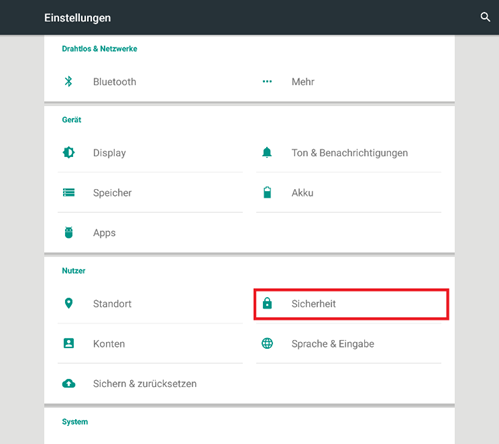
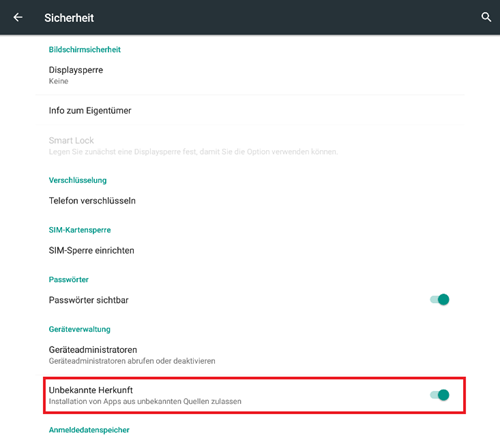
Bevor Sie die Anwendung installieren, ist es wichtig, dass Sie im Android-Terminal Einstellungen aktiviert haben
dass das Gerät Zugriff auf unbekannte Quellen hat (Anwendungen, die nicht von Google Play installiert wurden).
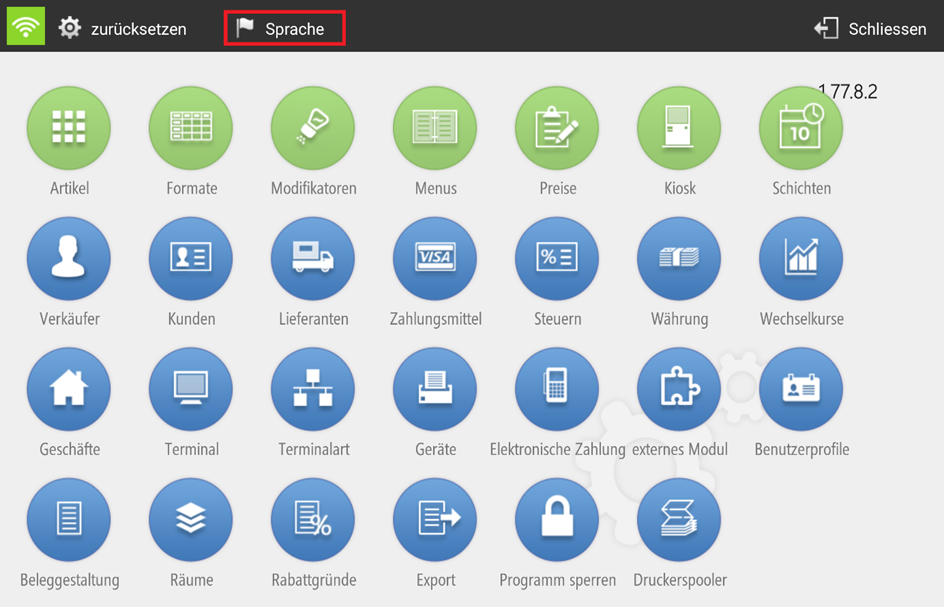
1.1 Wählen Sie Ihre Sprache
HioPOS Cloud kann in Ihrer Sprache angezeigt werden, indem Sie es aus der Liste auswählen und die Installation starten. Die HioPOS Cloud-Sprache kann nach Abschluss der Installation im Abschnitt Einstellungen geändert werden.
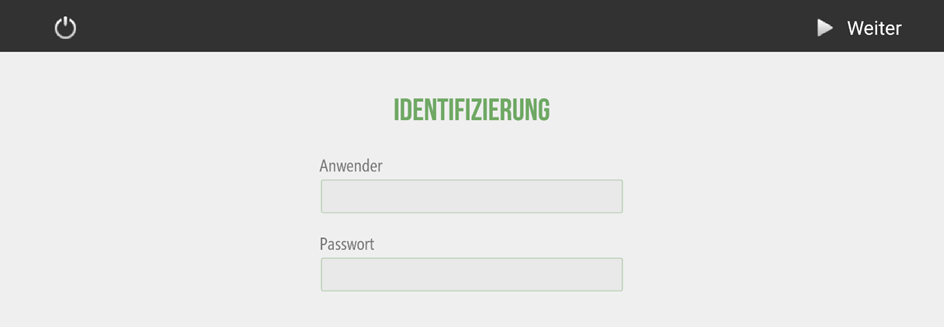
1.2 Identifizierung
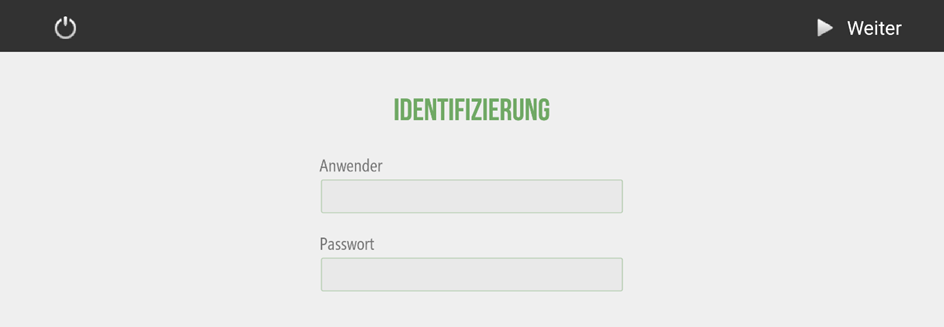
Geben Sie Ihren Benutzernamen (Kunden-E-Mail in der Cloud-Lizenz) und Ihr Kennwort (Kennwort des Terminals, in dem Sie arbeiten möchten) ein, um auf das Terminal zuzugreifen. Wenn Sie fertig sind, drücken Sie weiter.
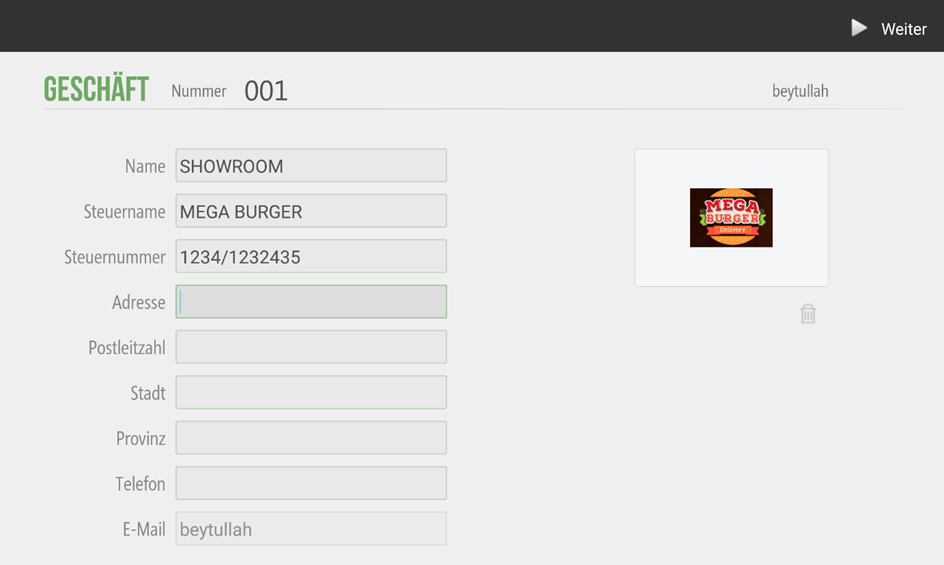
1.3 Geschäft
Geben Sie die Informationen Ihrer Einrichtung und des Terminals ein, das Sie konfigurieren. Diese Informationen werden im Verkaufsticket angezeigt und können nach Abschluss der Installation auch über die Konfiguration geändert werden.